
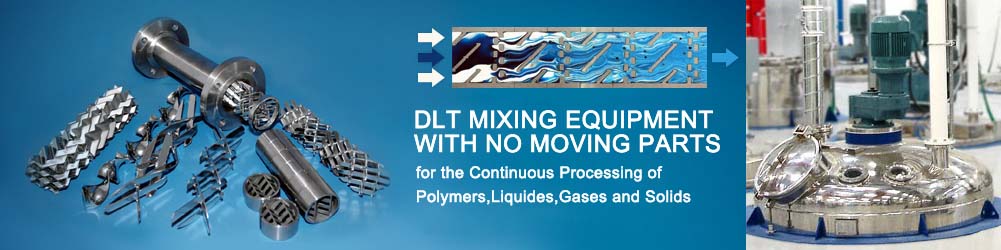
静态混合器案例
solidworks怎样做管道静态混合器
SolidWorks中制作管道静态混合器的步骤详解
引言
静态混合器是一种常见的流体混合设备,广泛应用于化工、制药、食品饮料等行业。在SolidWorks中,我们可以利用其强大的三维建模功能来设计和制作管道静态混合器。以下将详细介绍在SolidWorks中制作管道静态混合器的步骤。
一、设计准备
1.1 创建新文件
1. 打开SolidWorks软件,选择“文件”菜单下的“新建”。
2. 在弹出的“新建文件”对话框中,选择“零件”作为文件类型,点击“确定”。
1.2 设置单位
3. 在“新建零件”对话框中,选择合适的单位系统(如毫米)。
4. 点击“确定”进入建模环境。
二、设计主体
2.1 绘制混合器主体轮廓
5. 使用“草图”工具,在XY平面上绘制混合器主体的轮廓。
6. 轮廓应包括混合器的进出口、混合段等关键部分。
2.2 创建混合器主体
7. 使用“旋转”特征,将草图轮廓绕Z轴旋转一定角度,创建主体实体。
8. 根据需要调整旋转角度和深度,确保混合器主体符合设计要求。
2.3 添加混合元件
9. 在主体上添加混合元件,如混合叶片、螺旋桨等。
10. 使用“拉伸”或“扫描”等工具,将混合元件与主体结合。
三、细化设计
3.1 添加细节特征
11. 在混合器主体和混合元件上添加倒角、圆角等细节特征。
12. 使用“插入”菜单中的相关工具进行操作。
3.2 添加连接件
13. 设计进出口连接件,如法兰、管道等。
14. 将连接件与主体和混合元件进行装配。
四、装配与检查
4.1 创建装配体
15. 使用“装配体”工具,将主体、混合元件和连接件等装配在一起。
16. 确保所有部件之间的装配关系正确。
4.2 检查设计
17. 使用“检查”工具,检查混合器的设计是否满足强度、稳定性等要求。
18. 根据检查结果进行必要的调整。
五、生成工程图
5.1 创建工程图
19. 使用“工程图”工具,将装配体转换为工程图。
20. 在工程图中标注尺寸、公差等信息。
5.2 生成零件图
21. 对每个零件创建单独的零件图。
22. 标注尺寸、材料等信息。
结论
通过以上步骤,我们可以在SolidWorks中完成管道静态混合器的设计和制作。SolidWorks强大的建模和装配功能,为工程师提供了高效的设计解决方案。在实际应用中,根据具体需求调整设计参数,以确保混合器性能满足使用要求。